Comment utiliser l’agenda de Nubo?
Comment fonctionne Nubo? Et Surtout Comment fonctionne son agenda?
- Explication de la fenêtre de l’agenda sur Nubo.
- Comment je fais pour créer un nouvel agenda sur Nubo?
- Comment je fais pour ajouter un événement à mon agenda?
- Comment changer la couleur de mon agenda?
- Comment partager mon agenda?
Tout est dans la suite!

(1): Vue calendrier (montre tous les agendas visibles voir cette section si son calendrier n’est pas affiché)
(2): Partie navigation
(3): Case d’une journée (si le nombre est encadré, il s’agit du jour actuel).
Explication de la partie navigation

(1): Bouton de création d’événement (voir Ajouter un nouvel événement)
(2): Bouton permettant de revenir sur le jour d’aujourd’hui
(3): Bouton permettant de choisir la vue calendrier que nous souhaitons (événements par jour, semaine, mois, année ou une liste en chronologie descendante de tous les événements).
(4): La date actuelle de la vue calendrier (change selon la vue choisie)
(5): Tous les agendas du compte. Ce sont ses propres agendas mais aussi les agendas que d’autres personnes nous partagent
Aller sur la page Agenda
Depuis la page principale du cloud de Nubo, cliquer sur l’icône représentant un agenda

Ajouter un nouvel agenda
- Clique sur le +.
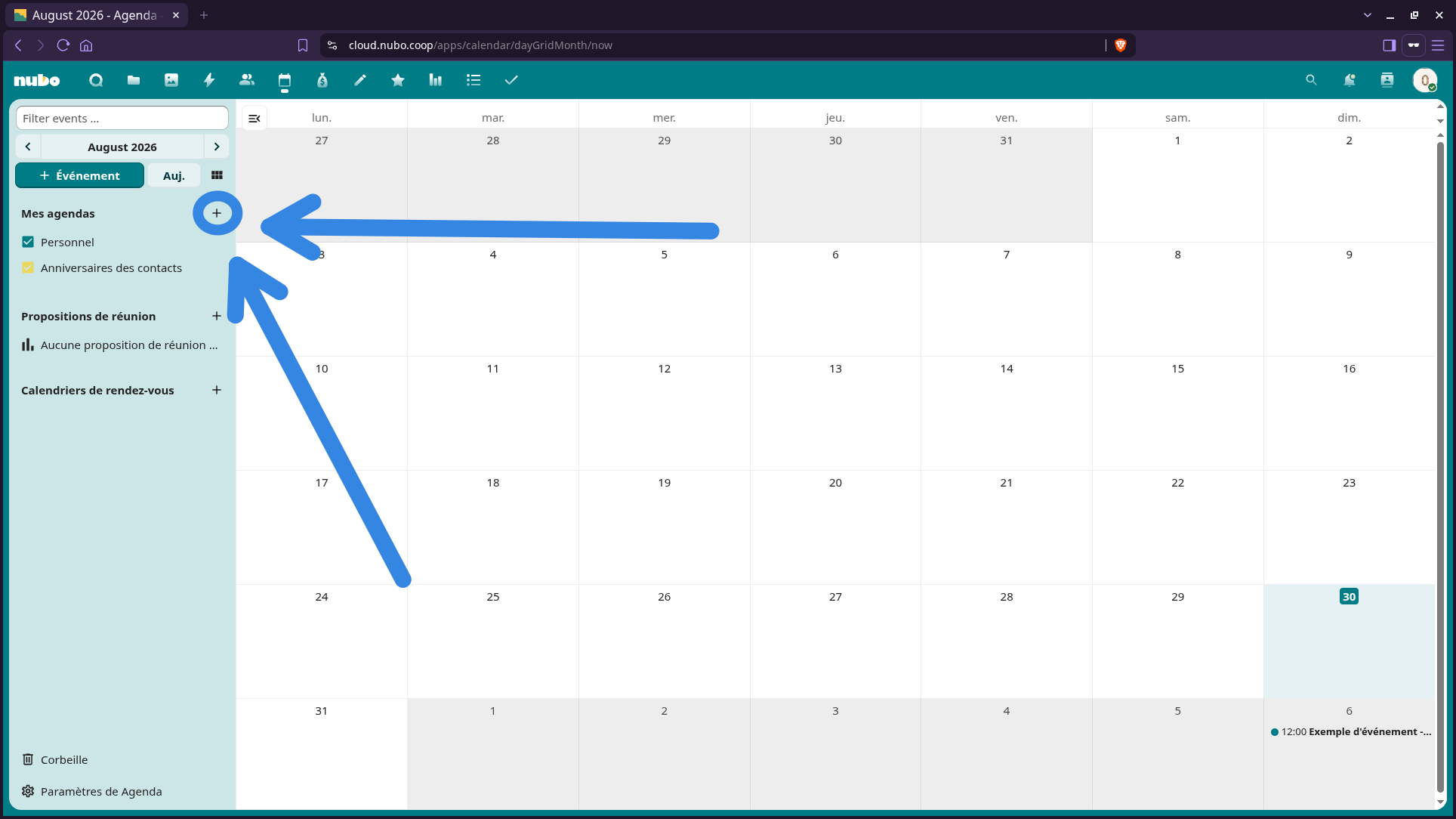
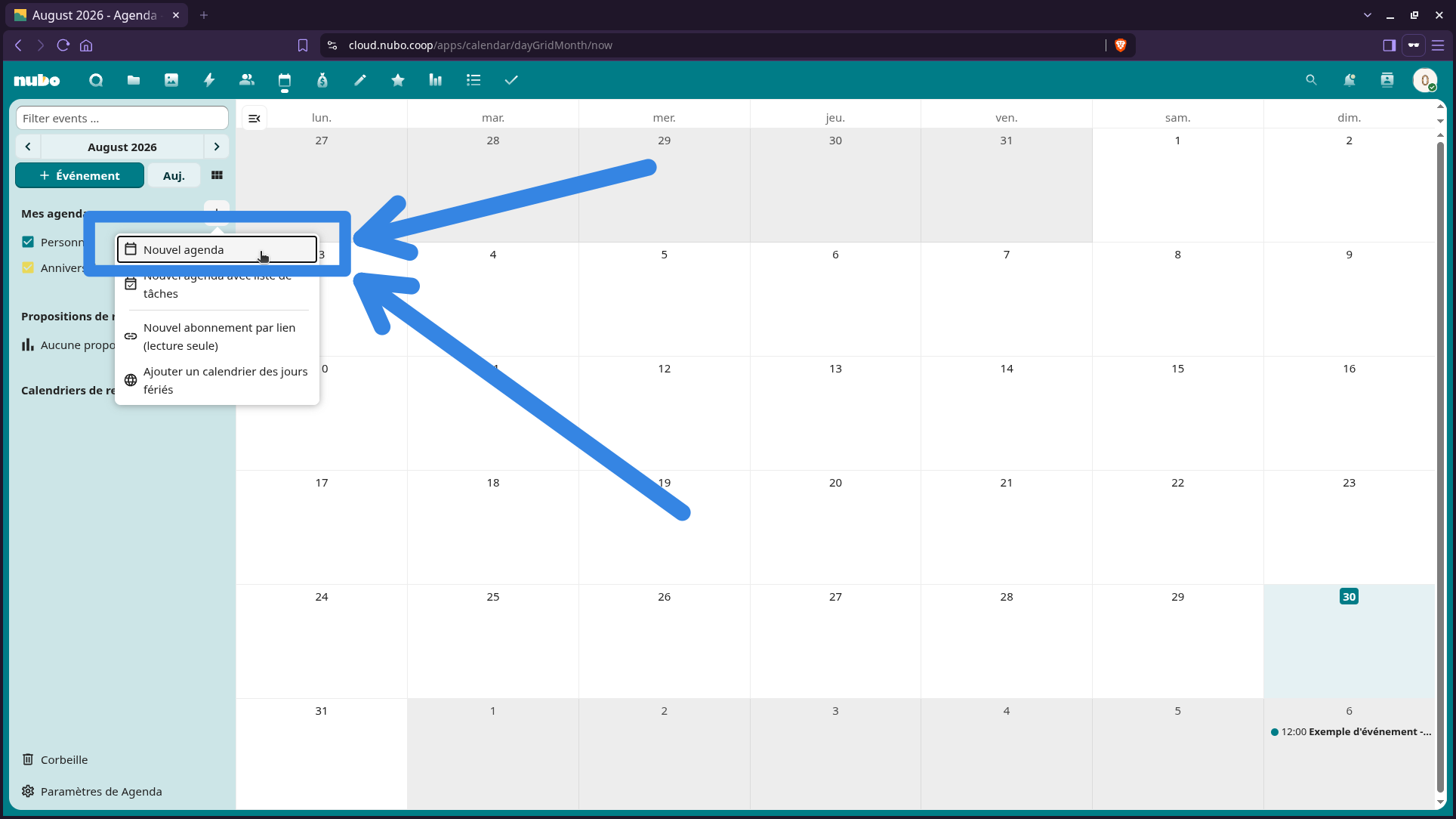
- Clique sur Nouvel agenda
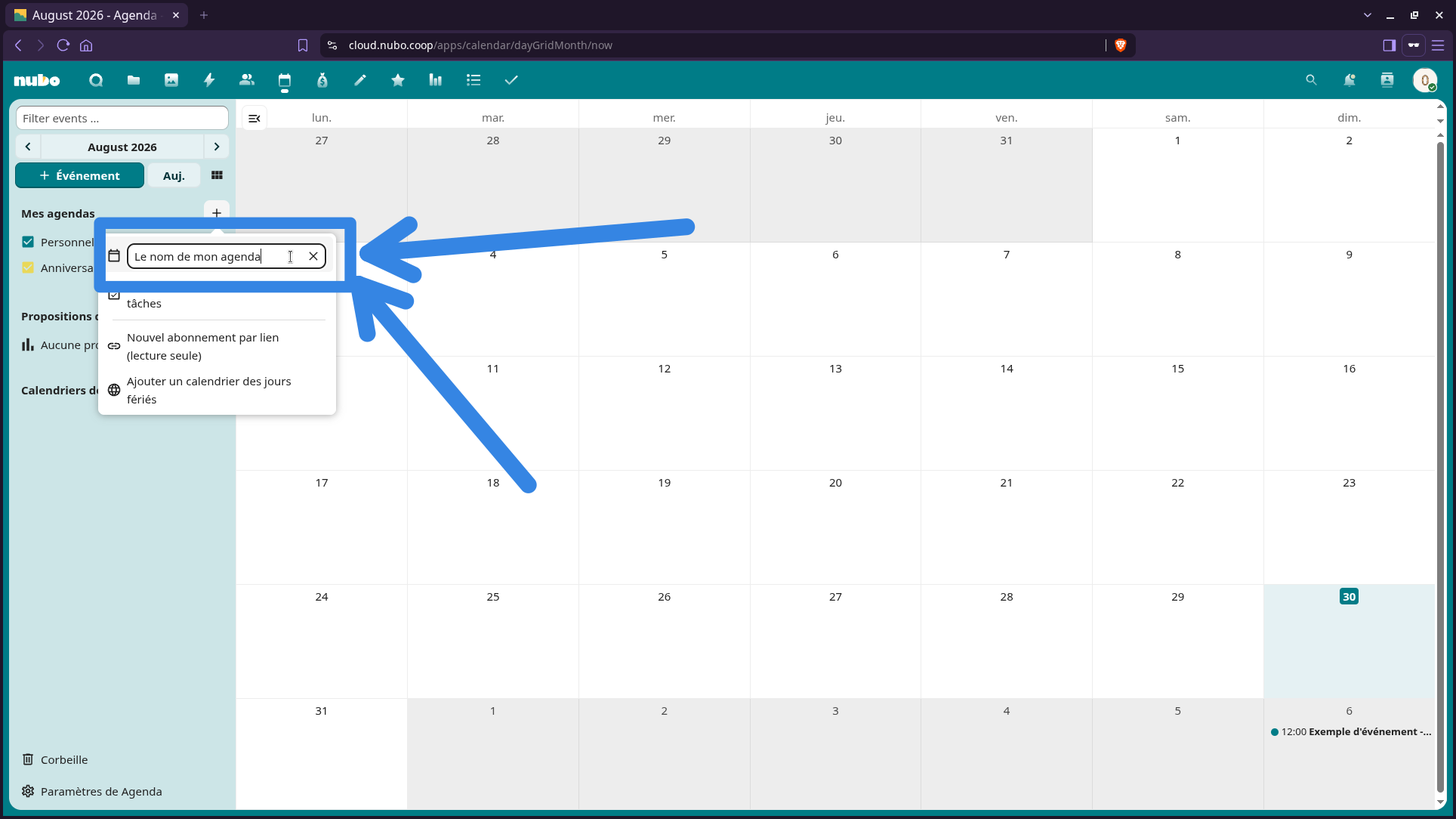
- Écrire le nom de son agenda puis appuyer sur enter.


Ajouter un nouvel événement

Deux façons de créer un événement.
- en cliquant sur le bouton Événement (en haut a gauche, rectangle bleu sur la photo). En utilisant cette façon, l’événement sera pré remplis pour la date du jour et sur la prochaine heure de la journée (si on clique a 19h01, l’événement sera pré-rempli sur 20h00 à 21h00).
- en cliquant directement sur la case du jour de l’événement (rectangle vert sur la photo). En cette façon, l’événement sera pré-remplis pour la date de la case choisie et sur toute la journée.
Une fenêtre s’ouvrira, permettant de remplir les informations de notre événement.

(1): Choix de l’agenda ou créer l’événement.En cliquant sur la flèche vers le bas, on peut changer l’agenda.
(2): Le titre de l’événement.
(3): La date de début de l’événement.
(4): La date de fin de l’événement
(5): Cocher la case si on veut avoir un événement sur toute la journée
(6): Le lieu de l’événement (utile pour directement ouvrir une carte avec l’adresse). Le bouton juste à coté sert à faire un événement Talk. Je n’en parlerai pas ici.
(7): Une description de l’événement.
(8): Permet d’ajouter des participants à l’événement. Voir Ajouter des participants
(9): Enregistrer l’événement. Il sera visible sur la case de la/les date(s) choisie(s)
(10): Voir Plus de détails
Ajouter des participants
- On tape l’adresse de courriel du participant puis enter.
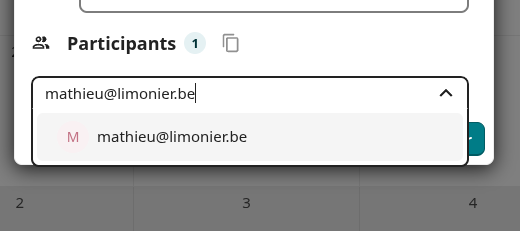

On a ajouté notre participant.


Plus de détails
En cliquant sur le bouton Plus de détails, on ouvre une fenêtre. On a les mêmes informations que plus haut avec quelques ajout en plus:

(1): Ajouter un rappel permet de prévenir de l’événement un certain temps avant l’événement.
(2): On peut ajouter une pièce jointe, comme un document d’information.
(3): En cliquant sur le crayon, on peut répéter l’événement chaque jour, semaine, mois, année.
(4): On peut modifier le status de l’événement. Il peut être provisoire ou même annulé.
(5): Quel status personnel montrer lorsque l’événement est partagé? On peut prévenir qu’on est sur l’événement, se mettre occupé ou ne rien montrer du tout.
(6): Quel est son status durant l’événement. Occupé ou libre.
(7): On peut ajouter des mots-clé à l’événement pour pouvoir plus facilement le retrouver et/ou le décrire.
(8): Changer la couleur de la boule à coté de l’événement dans le calendrier. Par défaut, la couleur est celle de l’agenda.
Comment configurer son agenda?

(1): Si la case est cochée ☑, l’agenda est affiché dans la vue calendrier. Si la cache est décochée, l’agenda est caché dans la vue calendrier □ (voir ci dessous).
(2): Permet d’éditer voir ici et partager voir ici l’agenda (change la couleur, modifie le nom et partager l’agenda)
Afficher ou cacher son agenda
Il s’agit du (1) de l’image précédente:
Si la case est cochée ☑, l’agenda est affiché dans la vue calendrier. Si la cache est décochée, l’agenda est caché dans la vue calendrier □.
Comment modifier son agenda (le nom, la couleur)?
- Clique sur (2) de l’image précédente.
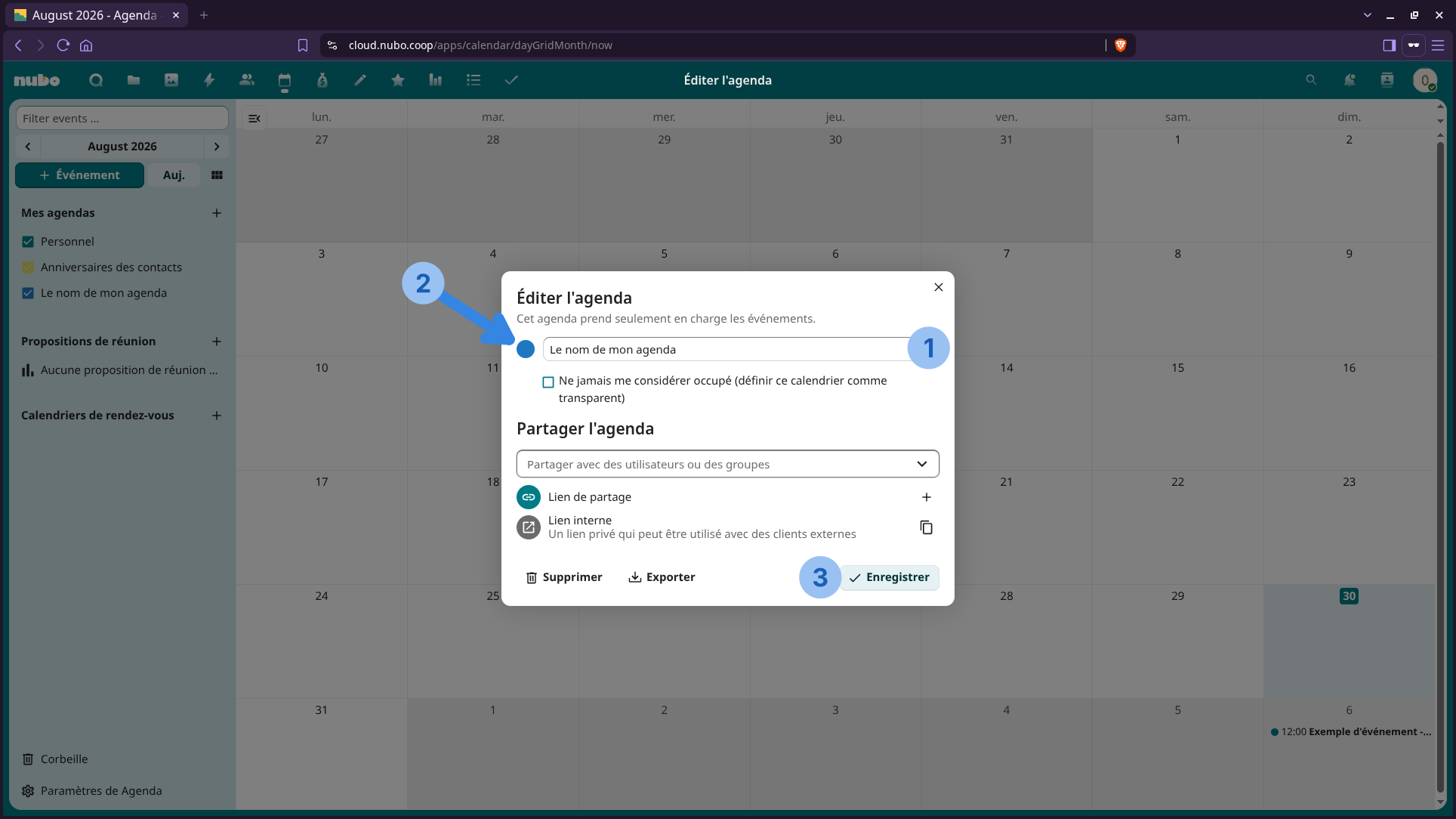

(1) : Change le nom dans cette case puis enregistre (3).
(2) : Permet de changer la couleur de l’agenda. voir ici
(3) : Permet d’enregistrer ses modifications
Changer la couleur de son agenda

(1): Clique sur une couleur voulue puis clique sur Choisir (3) pour enregistrer la modification.
(2): Permet de choisir plus en détail la couleur voulue.
(3):Permet de valider le changement de couleur.
Comment partager son agenda?
- Clique sur (2) de l’image précédente
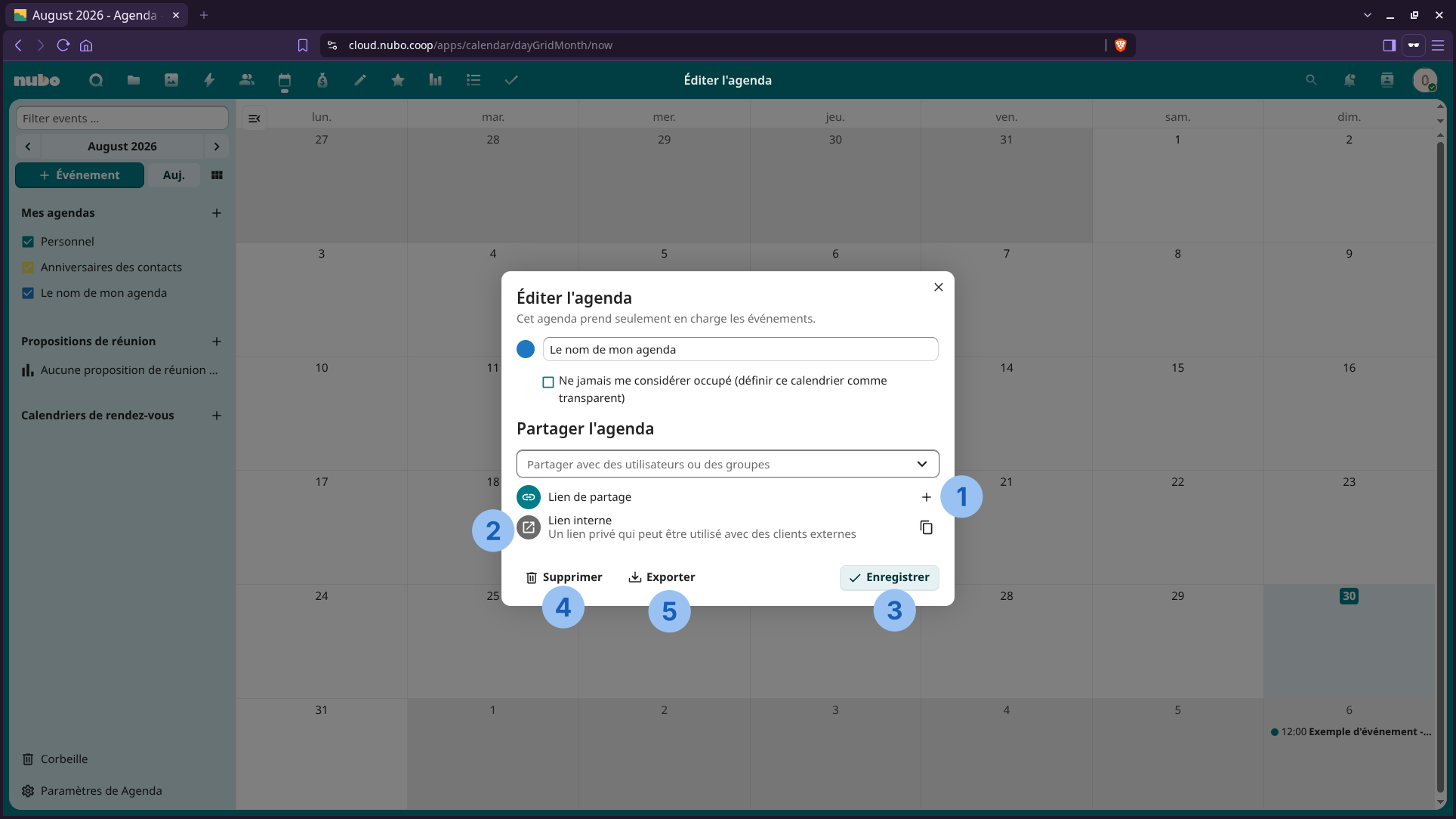

(2): Permet d’avoir le lien qui est utilisée dans les applications externe (comme Thunderbird, Gnome Agenda). Il s’agit du lien WebDAV
(3): Enregistre les modifications faites.
(4): Attention! Supprime l’agenda!
(5): Permet de faire l’instantanée de l’agenda et de le télécharger en format utilisable par les applications d’agenda (.ics). C’est comme une photo à l’instant du téléchargement. Cela ne permet pas d’avoir les futurs événements de l’agenda! Pour cela, voir (1) ci dessous.
(1): Cliquer dessus permet d’activer le partage de l’agenda:

(1) : Permet de copier le lien de l’agenda (ce qui donnera un lien comme celui ci: https://cloud.nubo.coop/apps/calendar/p/tout_une_chaîne_de_caractère). L’agenda partagé est en lecture seule (on ne peut pas le modifier).
(2) : Ouvre une nouvelle fenêtre:

(1): Envoie le lien de partage de l’agenda (ce qui donnera un lien comme celui ci: https://cloud.nubo.coop/apps/calendar/p/tout_une_chaîne_de_caractère) par courriel (email). Clique dessus puis entre le courriel voulu puis entre.
(2): Copie le lien permettant de télécharger l’instantanée de l’agenda en format utilisable par les applications d’agenda (.ics). C’est comme une photo à l’instant du téléchargement. Cela ne permet pas d’avoir les futurs événements de l’agenda!
(3): Supprime le lien de partage de l’agenda.