Logiciel de capture d’écran sous Debian
Gradia est une application qui se combine ou remplace la capture d’écran.
Avant, je devais tout le temps retravailler les images par la suite, pour ajouter les commentaires, les flèches, etc.
Maintenant, c’est directement après la capture d’écran! Je garde mes habitudes, j’ajoute une étape après pour modifier les captures et, c’est tout!
Logiciel de capture d’écran par défaut

- On appuie sur la touche Prt Scn1 de son clavier.
- On choisit ce que l’on veut capturer (Clique gauche en restant appuyé pour faire une sélection).
- On capture l’écran complet.
- On capture une fenêtre complète.
- Choix d’une capture en image (sur l’image, la capture est sélectionnée).
- Choix de la capture en vidéo.
- Afficher ou non le curseur de la souris (ici, désélectionné).
- Prendre la capture d’écran.
Logiciel Gradia

- Permet de créer des flèches.
- Permet de flouter une partie de l’image
- Permet d’ajouter une bulle numérotée (qui s’incrémente automatiquement)
Configuration
Mon but est que l’application se lance juste après la capture d’écran par défaut de Gnome.
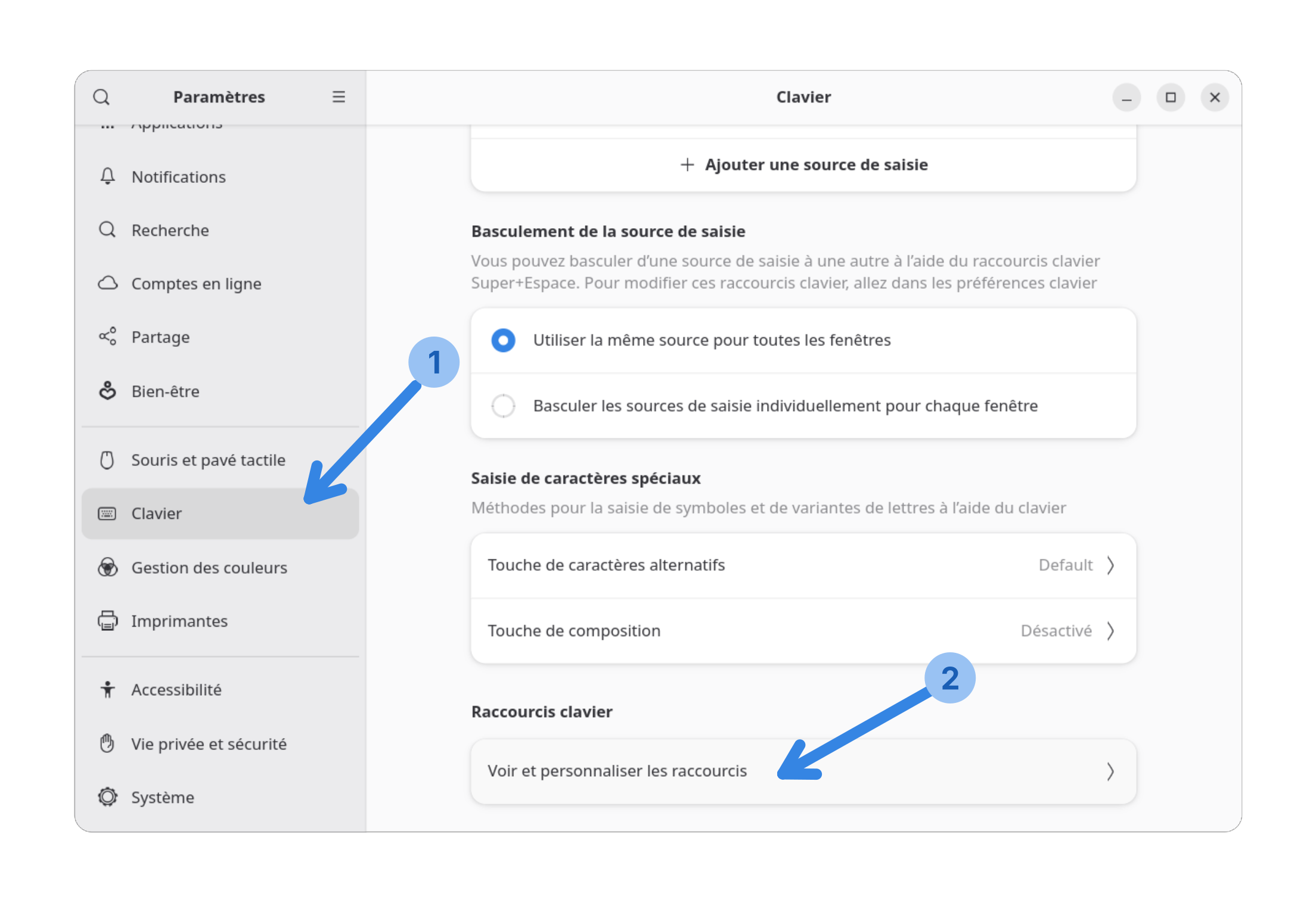
- Ouvrir les Paramètres, sélectionner la catégorie Clavier (1) et cliquer sur Voir et personnaliser les raccourcis (2).
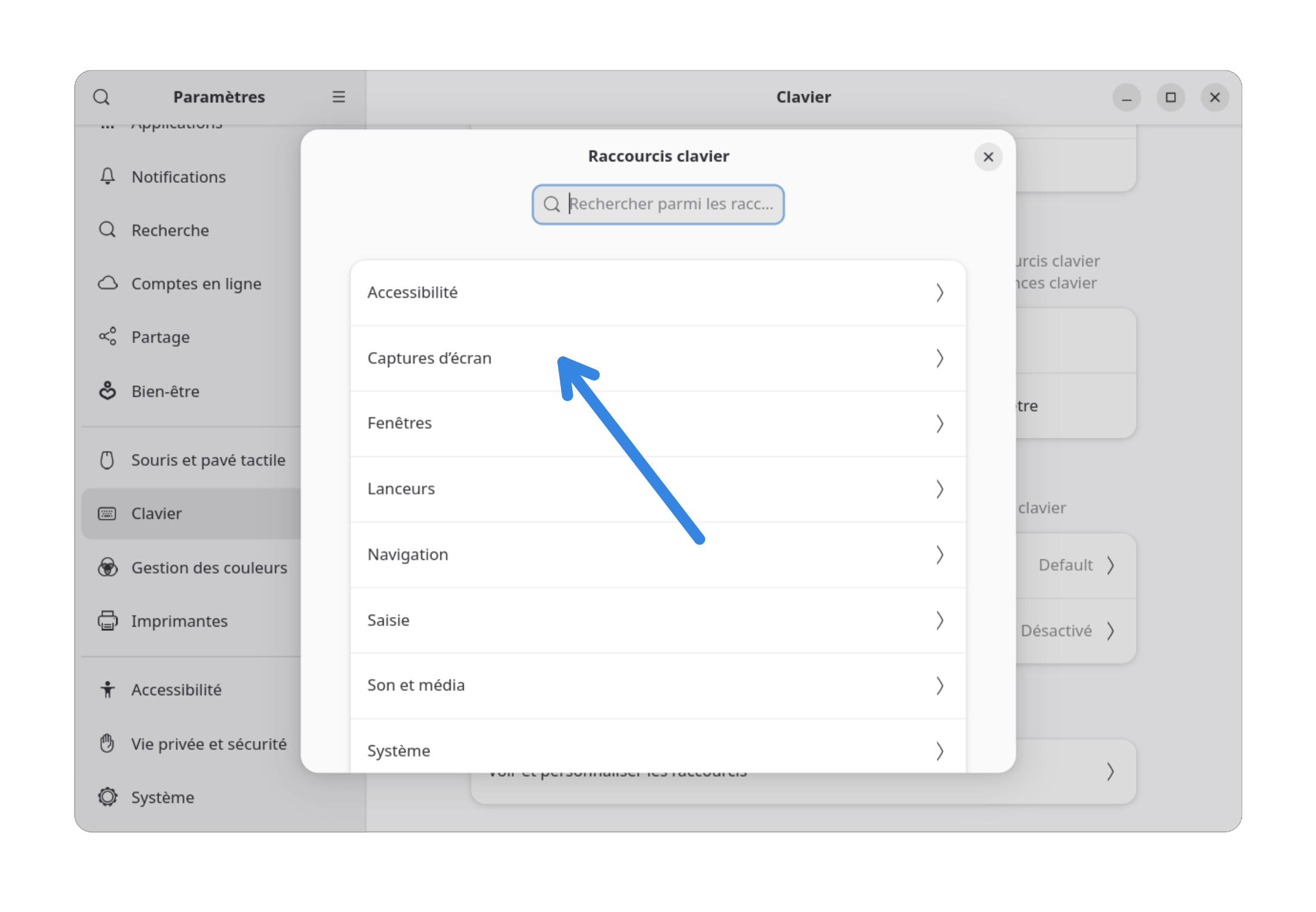
- Cliquer sur Captures d’écran.
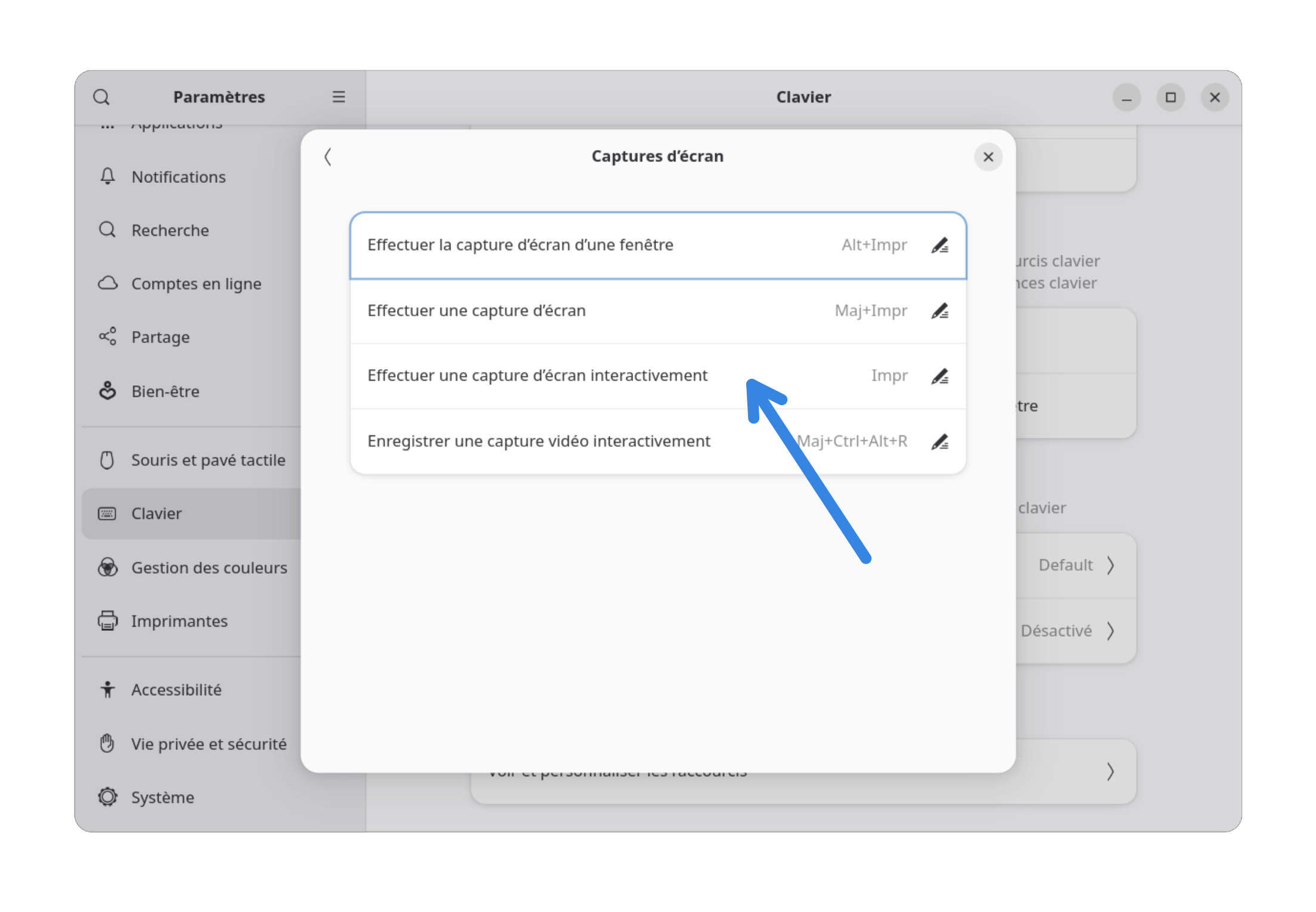
- Cliquer sur Effectuer une capture d’écran interactivement
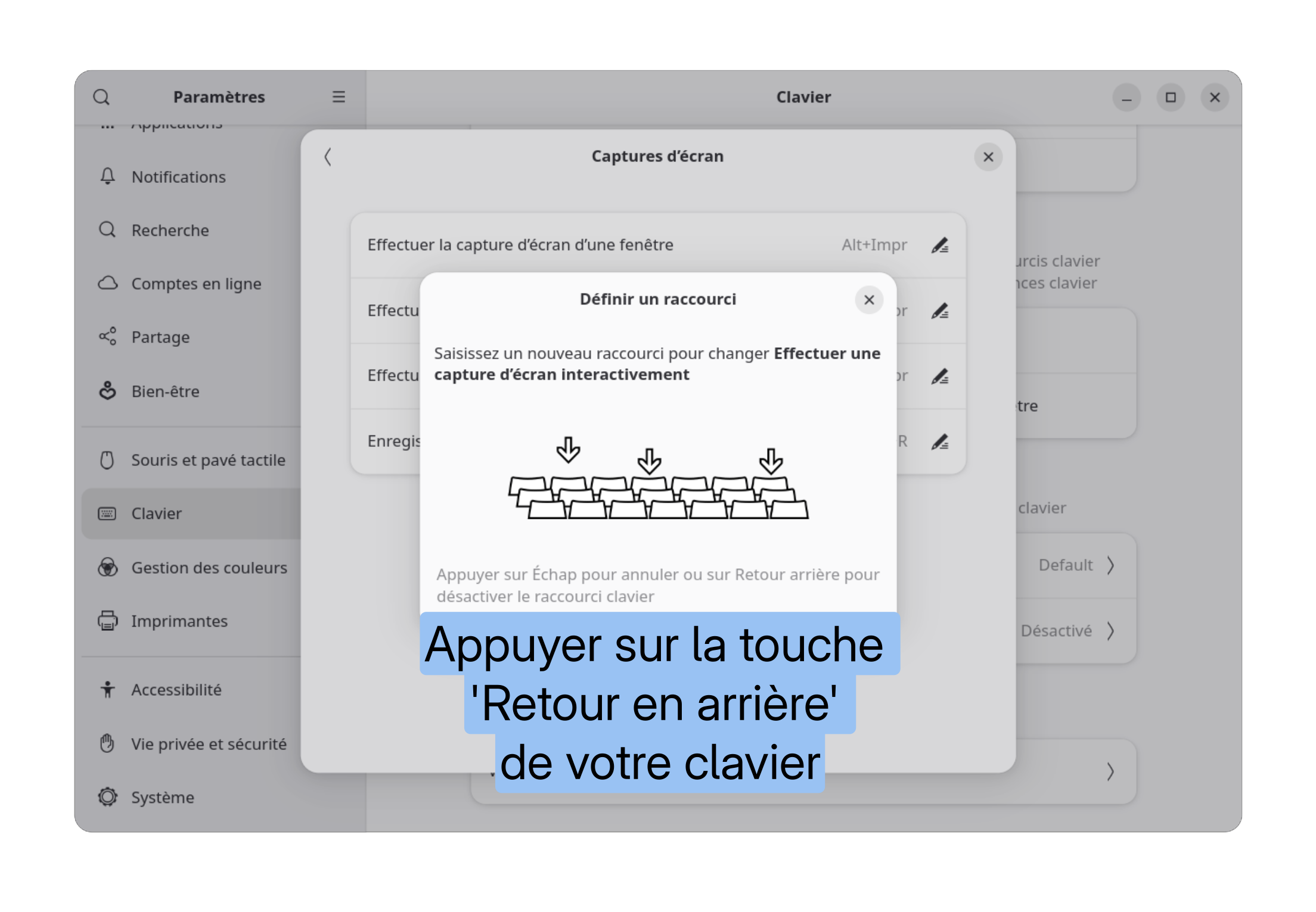
- Appuyer sur la touche Retour en arrière ou Return ou ⟵
- Vérifier si Désactiver est bien présent. Si non, refaire l’action 4. Puis cliquer sur Définir
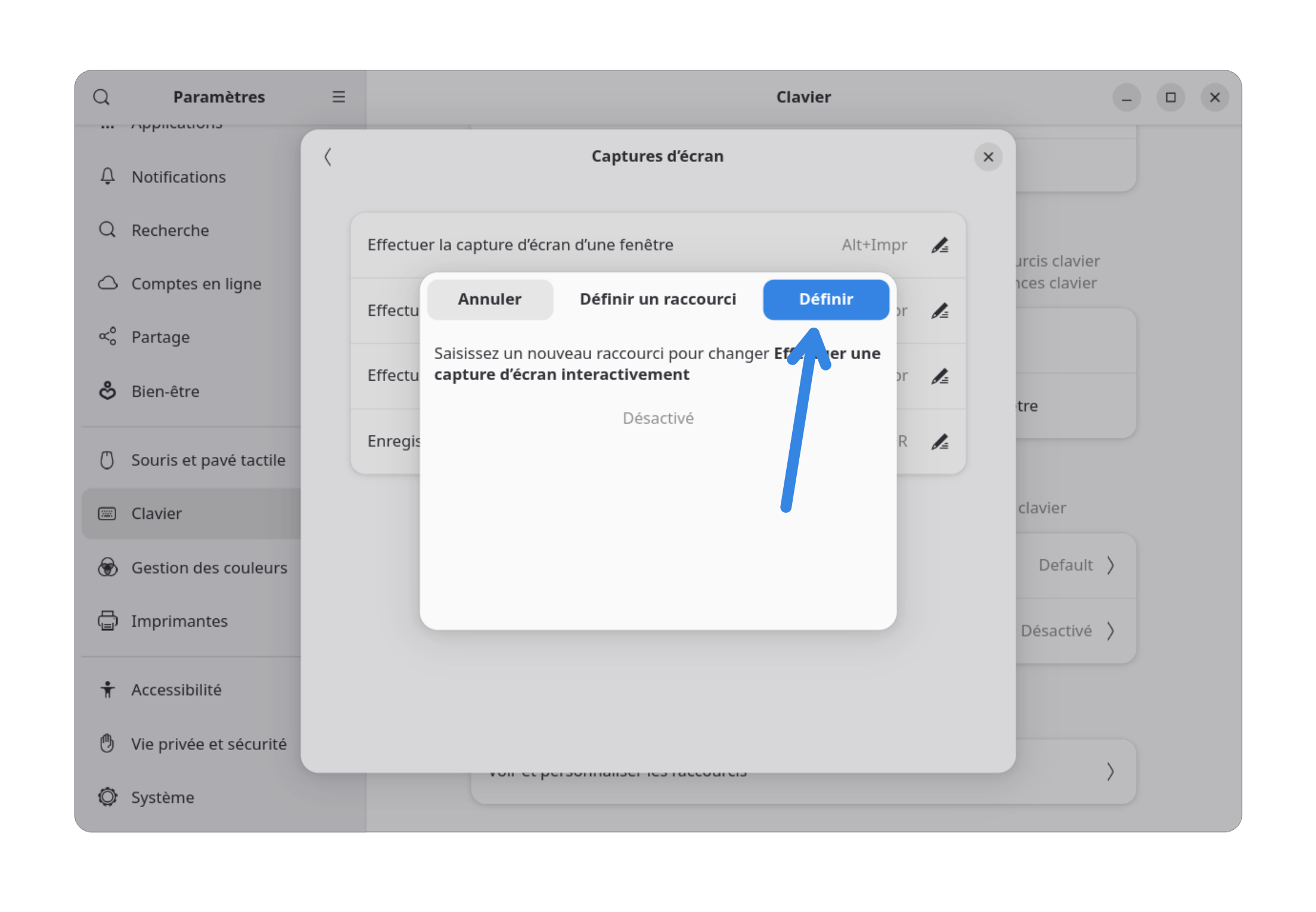
- Re vérifier que Désactiver est bien présent
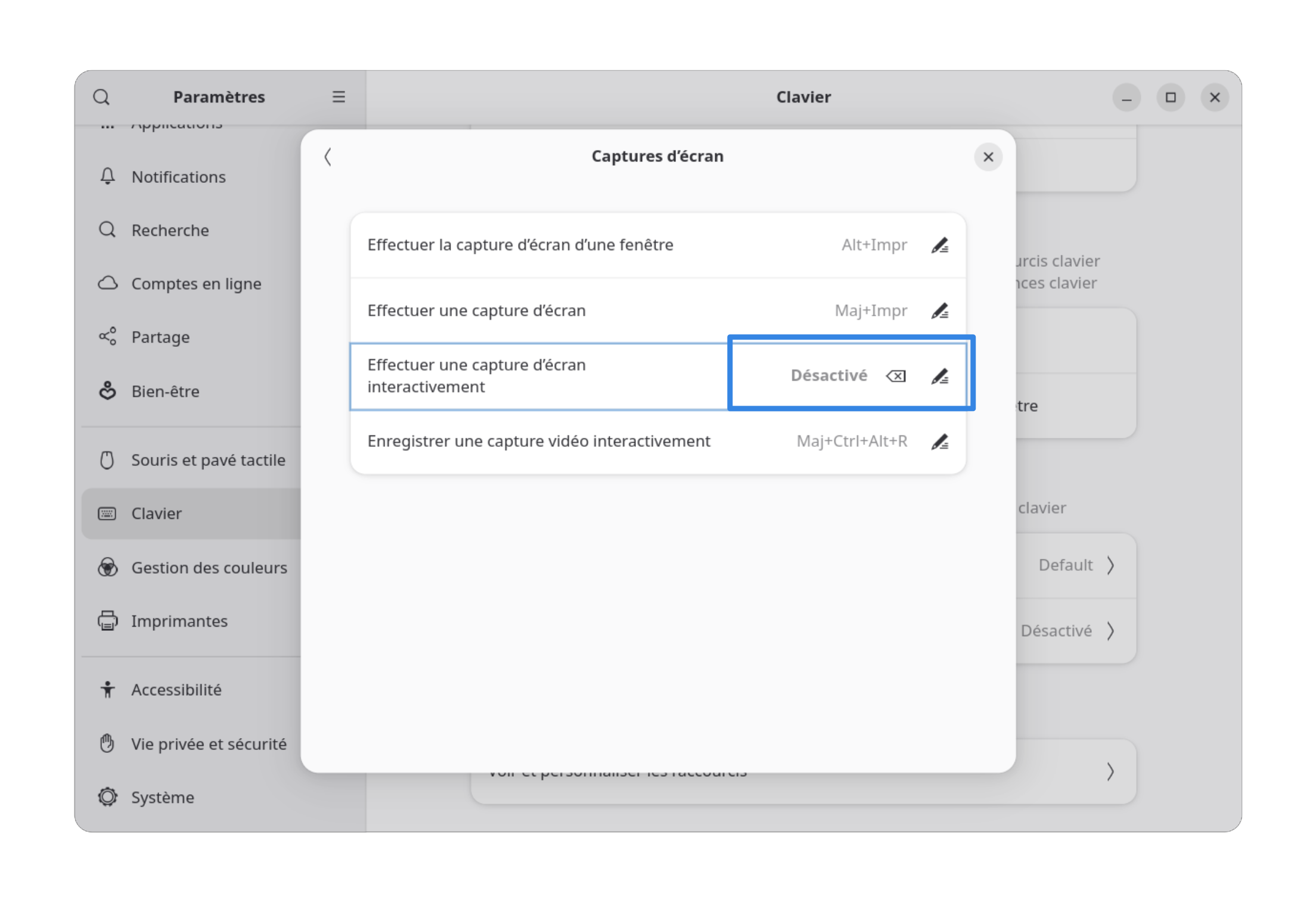
- Cliquer sur Raccourcis personnalisés
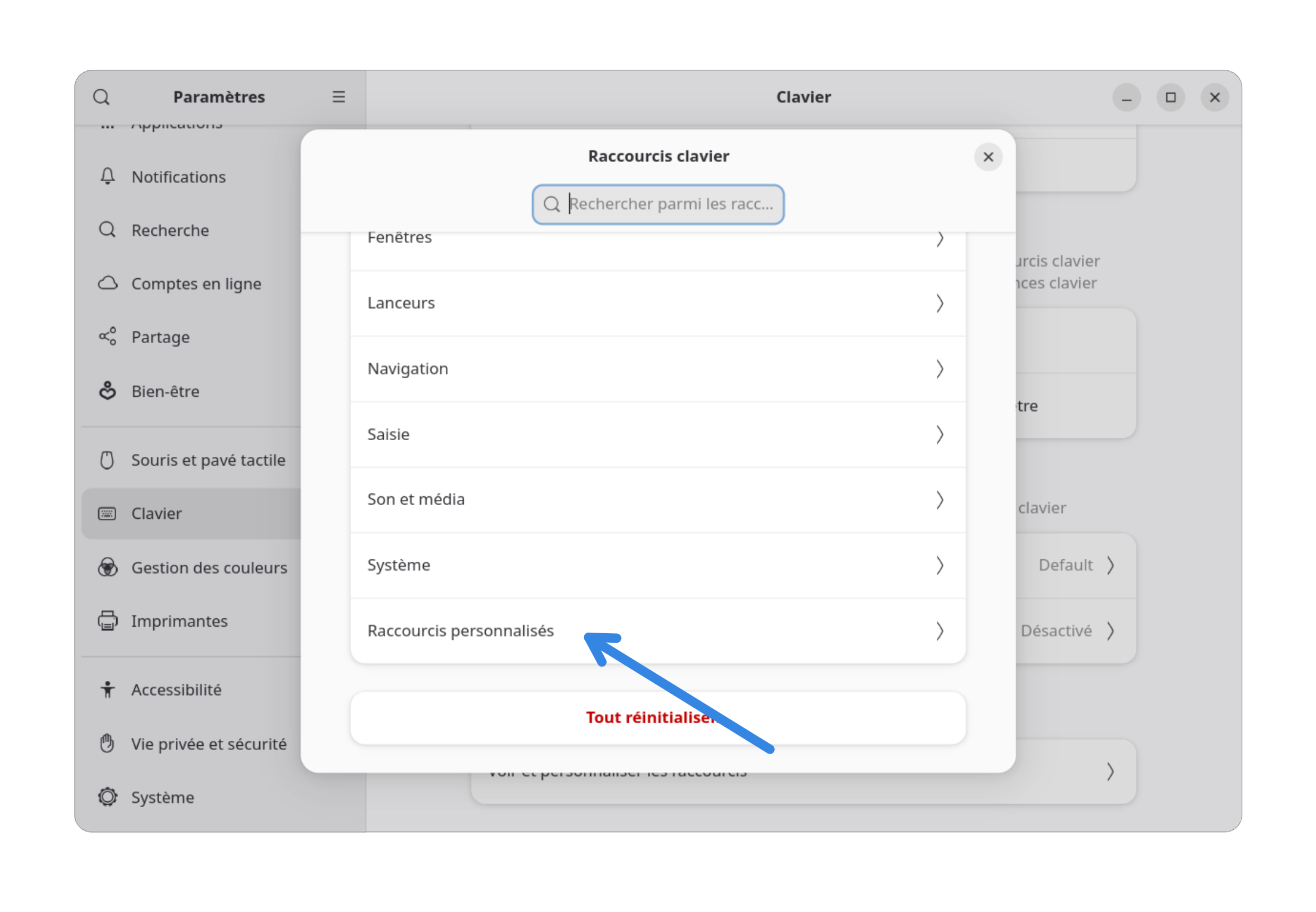
- Cliquer sur Ajouter un raccourci…
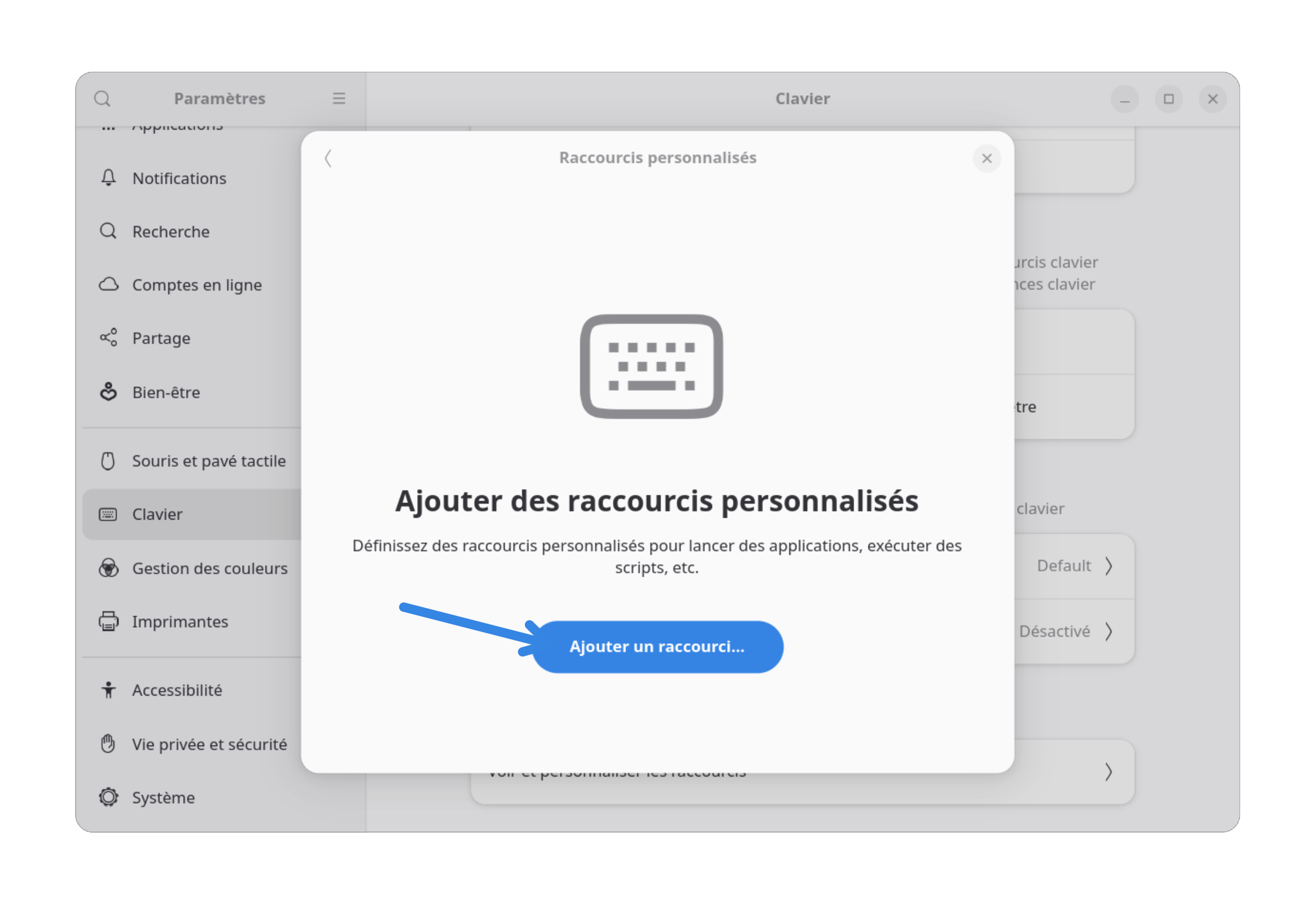
- Remplir le formulaire avec les information ci-dessous puis cliquer sur Définir un raccourci
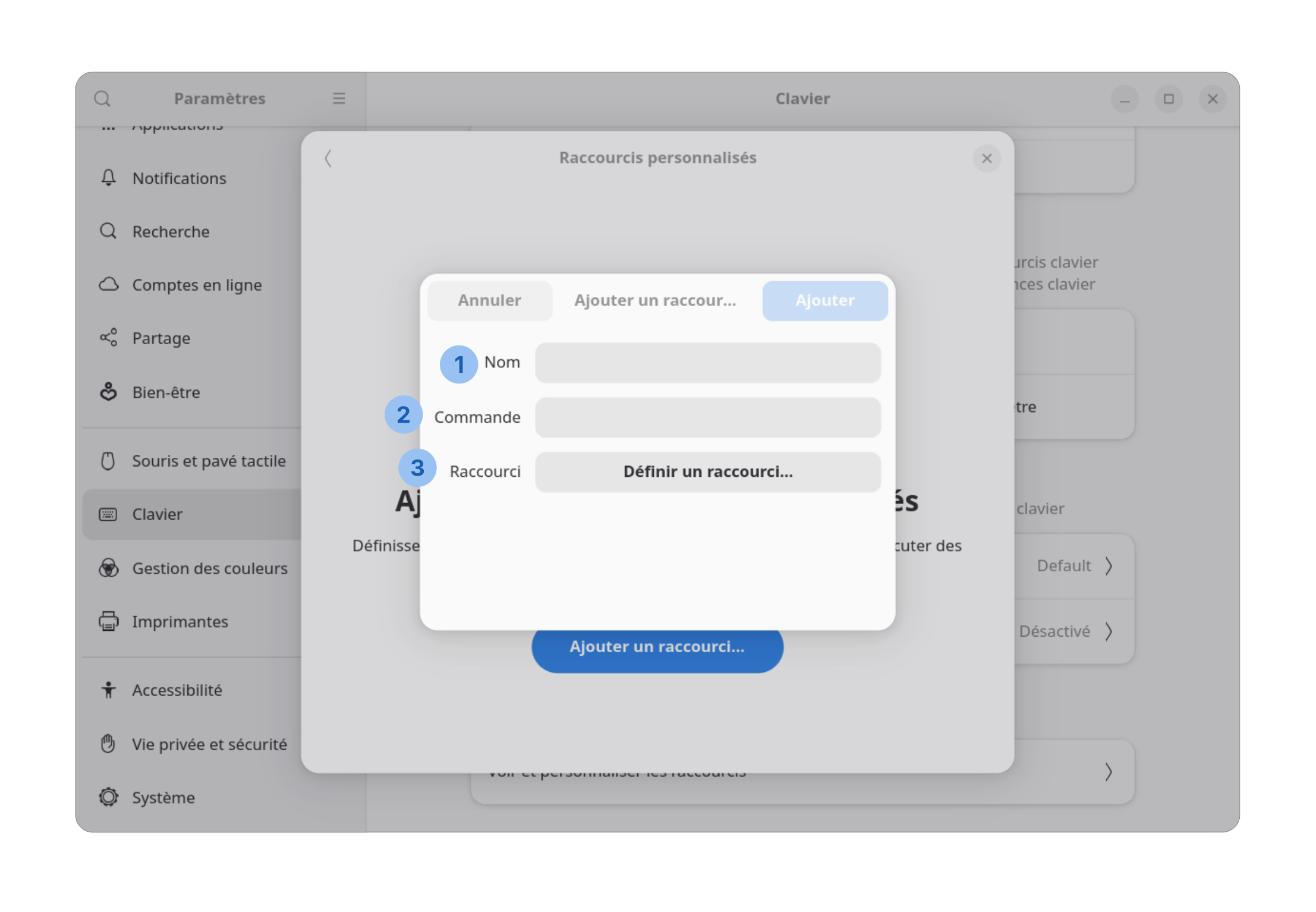
- (1) Nom:
Capture d'écran - (2) Commande:
flatpak run be.alexandervanhee.gradia --screenshot=INTERACTIVE - (3) Raccourci : Cliquer dessus avec la souris.
- (1) Nom:
- Appuyer sur la touche Prt Scn1.
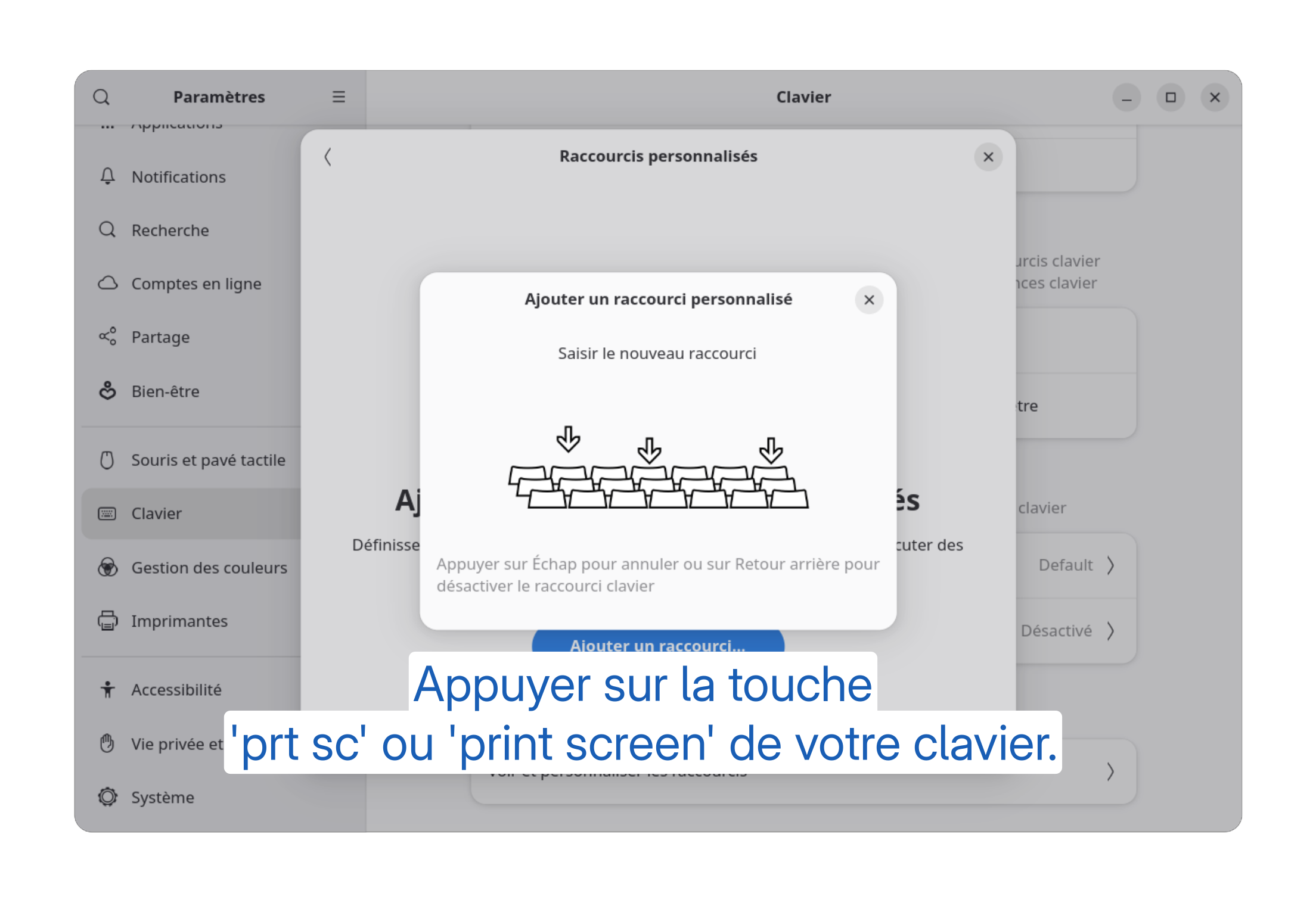
- Vérifier que la touche Impr est bien affichée puis cliquer sur Ajouter
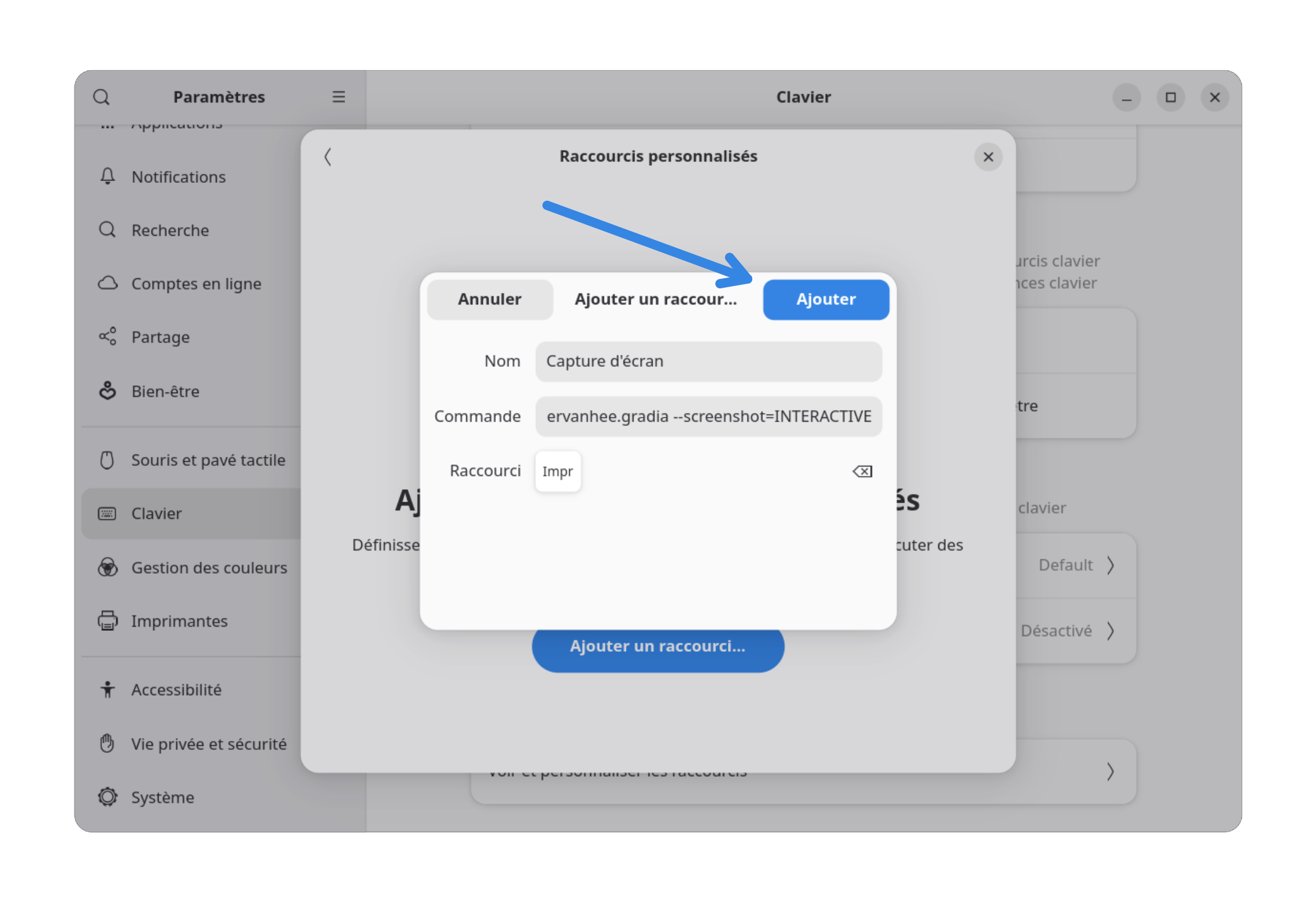
- Vous venez de correctement configurer votre capture d’écran! Maintenant, après avoir fait vote capture d’écran, Gradia se lancera!


Ressources
- Aide sur la capture d’écran sous GNOME (en anglais)
- Le site de l’application
- Le lien vers le Flathub
- Le Manuel du bureau GNOME présent dans vos applications Gnome.